
Google Search Console
Google Search Console 串接教學
整合 GSC 自然搜尋表現,配合 GA4 看 SEO 對轉換的貢獻。
在 Admetry 後台「連接器」頁點選 Google Search Console,以網站擁有者的 Google 帳號完成 OAuth 授權並指定要分析的 site URL,連接完成時系統會透過 searchAnalytics API 首次回拉近 30 天的自然搜尋點擊、曝光、點閱率與平均排名(之後按「同步」更新),依日期、查詢字與到達頁分維度整理。再串接 GA4 後,Admetry 會把 SEO 流量對應到後續的轉換與營收,由 Gemini 產出洞察,讓台灣代理商一眼看出哪些關鍵字與頁面真正帶來成效,而非只看排名。
使用「進階連接(自備憑證)」前,先把回呼網址加入允許清單
如果你在 Admetry 連接視窗看到「進階連接」並需要填 Client ID/Client Secret,請先到你自己 OAuth 應用的開發者後台,把下面這個網址加入 「已授權的重新導向 URI」允許清單——沒加的話,授權會失敗 (redirect_uri_mismatch)。若連接視窗顯示「一鍵授權」,代表由 Admetry 官方應用代管,這一步可以直接略過。
https://admetry.app/app/connectors/callback在連接器頁新增 GSC
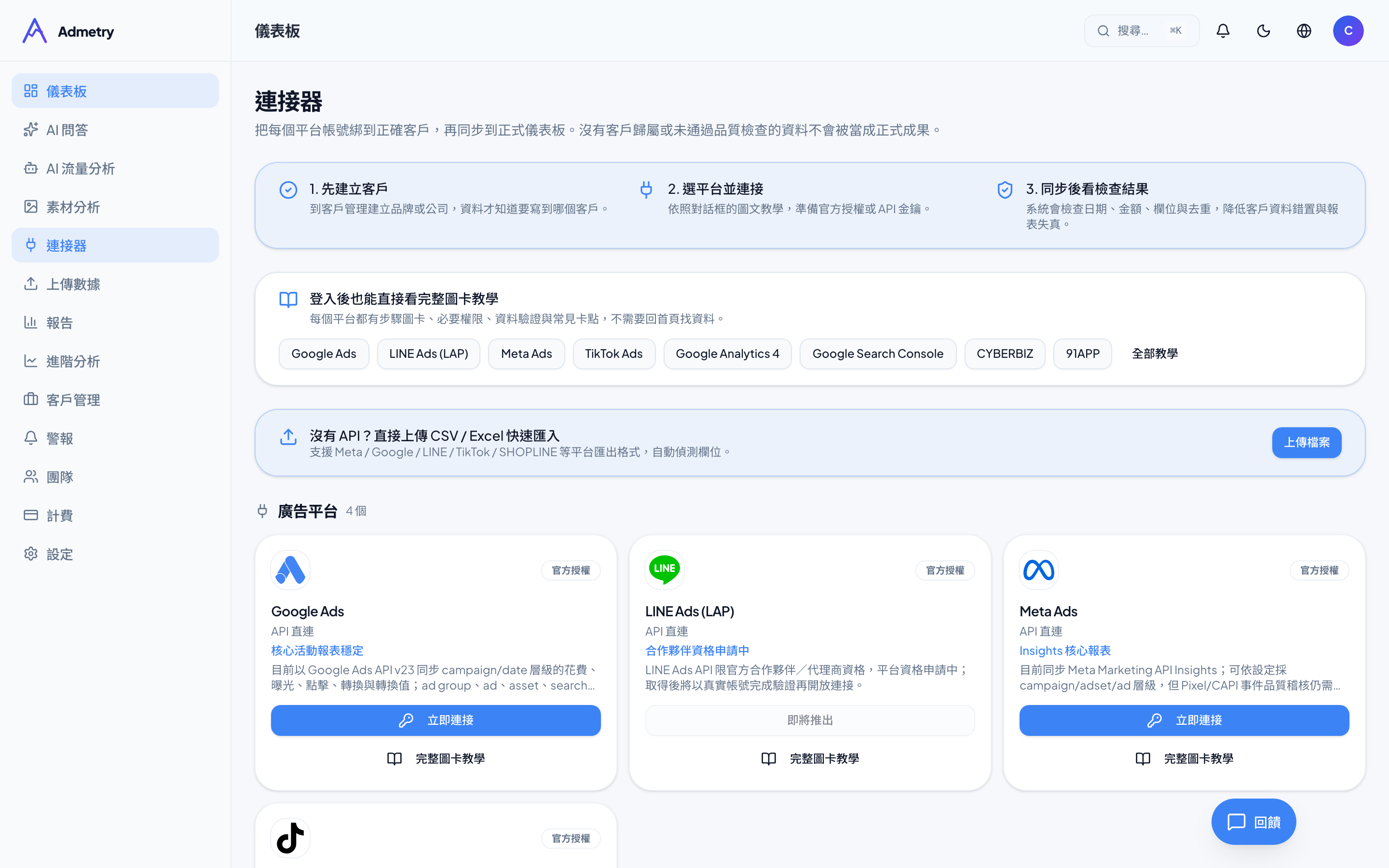
在「連接器」頁的 Google Search Console 卡片點「立即連接」。
填入已驗證的網站資源
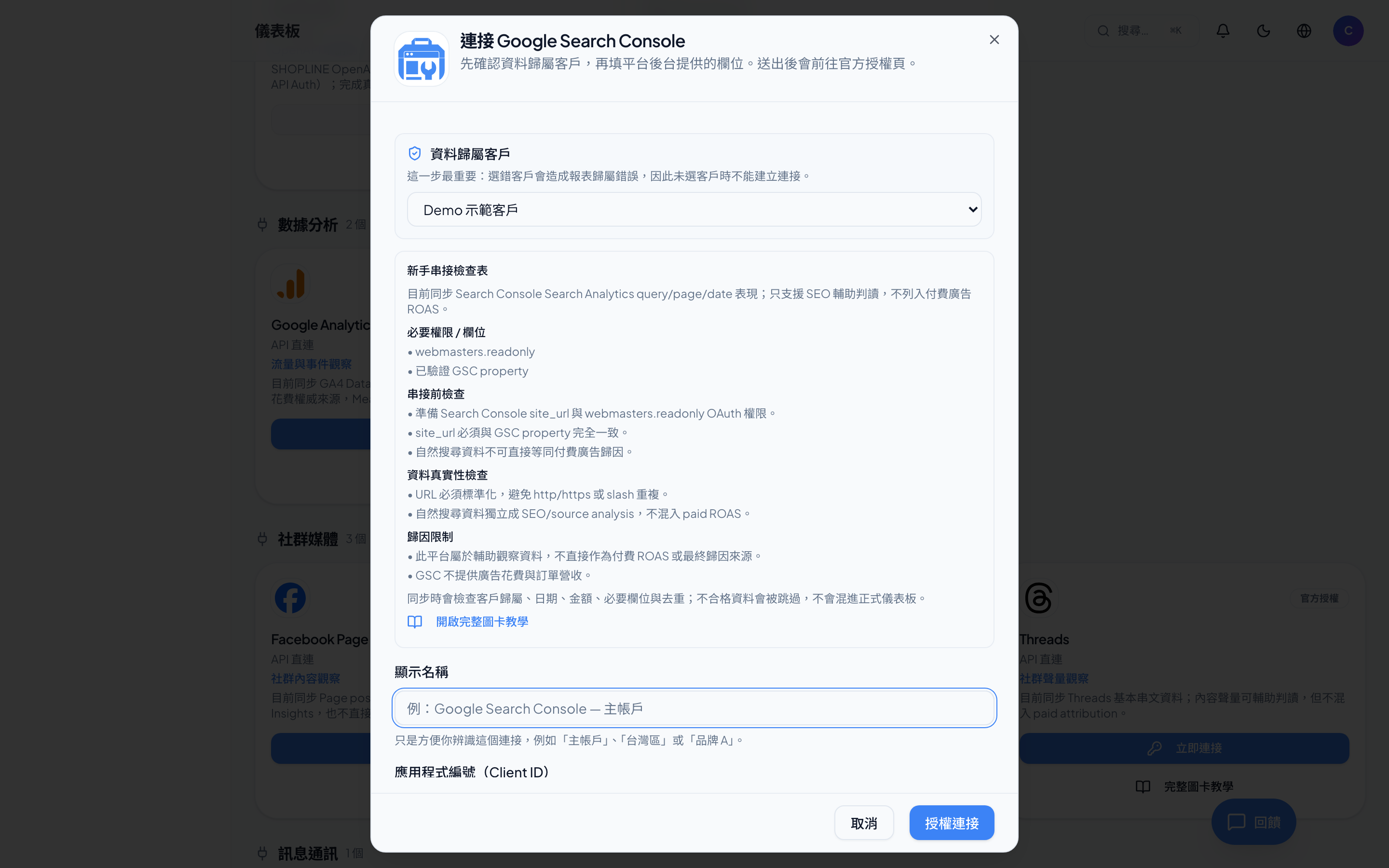
在對話框填入 GSC 已驗證的 site_url(domain / URL prefix 皆可)。
授權 webmasters.readonly
按「授權連接」前往 Google 官方授權頁;Admetry 僅讀取,不會修改任何 GSC 設定。
官方文件
官方授權畫面
Google Search Console
畫面會離開 Admetry 前往官方平台。請使用擁有廣告、分析或商店讀取權限的帳號登入。
啟動同步
預設同步近期查詢資料;若要回補更長期間,需在同步設定指定日期範圍並遵守 API 上限。
平台欄位填寫畫面
Google Search Console
不要填登入 Email 或暱稱。請從官方後台複製完整 ID、token、secret 或網址,並確認沒有多空白。
自然搜尋觀察
目前支援範圍與限制
目前為手動同步:連接完成時自動首次同步,之後按「同步」更新。目前同步 Search Console Search Analytics query/page/date 表現;只支援 SEO 輔助判讀,不列入付費廣告 ROAS。
目前同步資料
- • query/page/date search performance
必要權限 / 欄位
- • webmasters.readonly
- • 已驗證 GSC property
資料驗證
- • site_url 精準匹配
- • URL 標準化
- • SEO 與付費歸因隔離
歸因限制
- • 此平台屬於輔助觀察資料,不直接作為付費 ROAS 或最終歸因來源。
- • GSC 不提供廣告花費與訂單營收。
常見問題
- 需要先在 GSC 驗證網站嗎?
- 需要。先在 GSC 完成 domain 驗證後才能取得 query / page 資料。
- 授權時出現「redirect_uri_mismatch」或「授權設定不一致」怎麼辦?
- 這代表 Admetry 的回呼網址還沒被加入你 OAuth 應用的「已授權的重新導向 URI」允許清單。解法三步:①複製本頁上方(或連接視窗內)顯示的回呼網址 ②貼進你平台開發者後台的重新導向 URI 允許清單並儲存 ③回到 Admetry 連接器頁重新按一次「授權連接」。若你的連接視窗顯示「一鍵授權」,代表不需要這個設定,直接重新授權即可。
延伸閱讀
準備好開始了?
7 天免費體驗,正式訂閱透過綠界 ECPay 付款。
免費註冊