
Google Sheet
Google Sheet 串接教學
把 Admetry 已驗證報表匯出到 Google Sheet,供客戶審閱或手動分析。
預計 4 分鐘難度:簡單
在 Admetry 報告頁點選「連接 Google Sheets」授權你的 Google 帳號,再按「匯出到 Google Sheets」,系統會在你的 Google 帳號建立一份新試算表,寫入你在 Admetry 的廣告成效資料(日期、平台、活動、客戶、花費、點擊、轉換、ROAS 等),並回傳試算表連結,由你在 Google 端設定共用給客戶審閱,台灣代理商不需手動複製貼上。目前為一次性匯出,資料更新需重新匯出;排程匯出開發中。
1
確認資料已通過驗證
只匯出真實 uploads 或 connector sync 資料,避免範例資料誤交付。

2
到「報告」頁
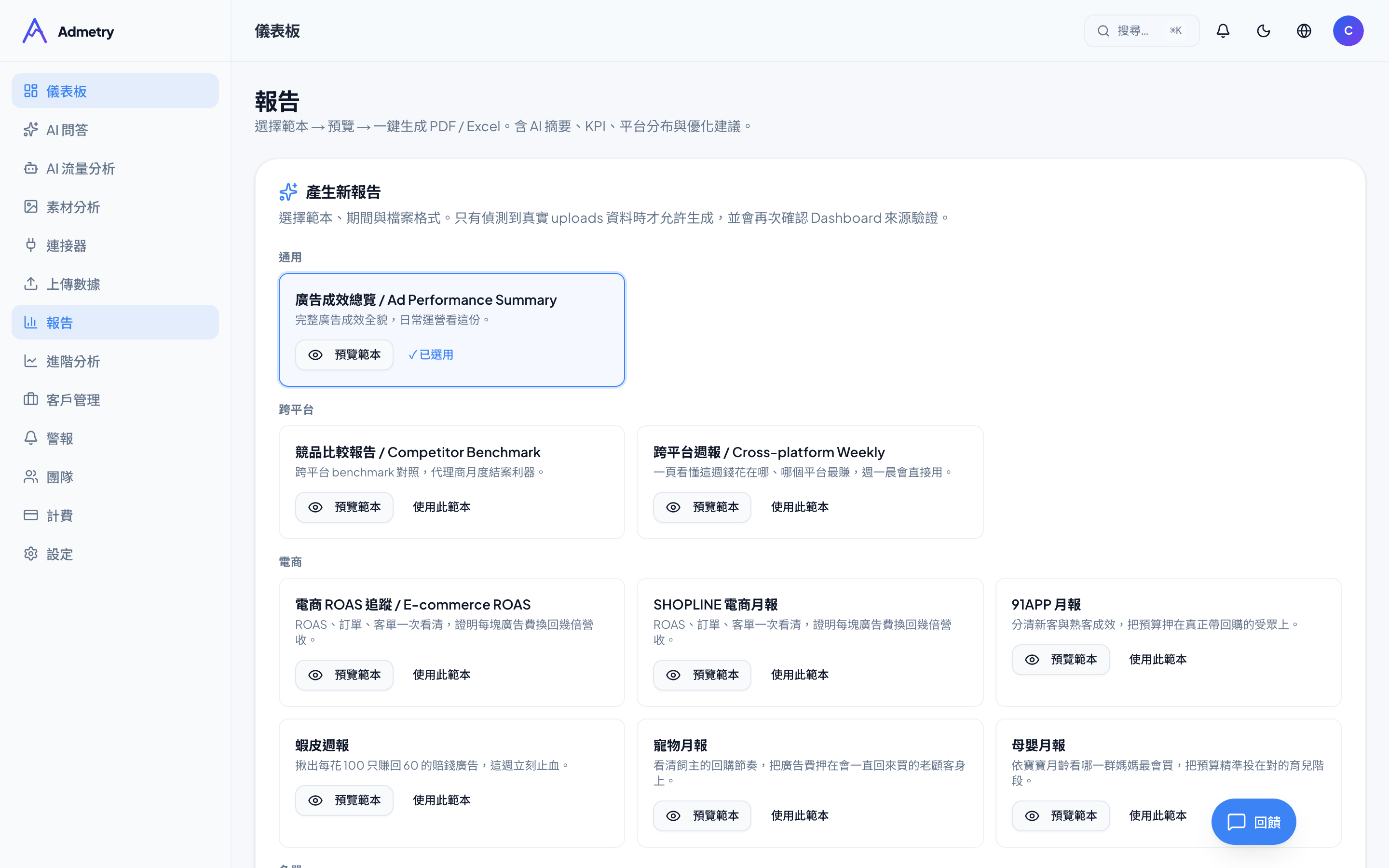
在「報告」頁選好範本與期間;「檔案格式」下方有「另外匯出到 Google Sheets」區塊(已有上傳或同步資料時才會出現)。
3
授權並匯出到 Google Sheets
第一次按「連接 Google Sheets」授權你的 Google 帳號(只需一次);之後按「匯出到 Google Sheets」,系統會在你的 Google 帳號建立一份新試算表並回傳連結。每次匯出都是新的一份,資料更新需重新匯出。
官方文件A
步驟 3官方授權畫面
Google Sheet
1建立客戶
2準備權限
3授權/填欄位
4同步驗證
確認使用正確平台帳號授權
畫面會離開 Admetry 前往官方平台。請使用擁有廣告、分析或商店讀取權限的帳號登入。
授權帳號屬於正確客戶
只同意這個功能需要的權限
授權後會自動回到 Admetry
Google Sheet 權限不足時不要硬接
往下一步前確認: 官方授權頁顯示同意成功,並回到 Admetry。
4
共享給客戶
共享前確認 Sheet 權限與資料來源備註,避免跨客戶資料外洩。
官方文件A
步驟 4Admetry 連接器畫面
Google Sheet
1建立客戶
2準備權限
3授權/填欄位
4同步驗證
從登入後連接器頁開始
先建立客戶,再選平台。這能確保同步資料寫入正確客戶,不會混到其他品牌報表。
已選定資料歸屬客戶
已準備平台管理權限
知道 API 與 CSV fallback 差異
需要時可開啟完整圖卡教學
往下一步前確認: 連接器 dialog 內已顯示正確客戶與平台名稱。
常見問題
- 需要付費版嗎?
- Starter 方案以上可用。
延伸閱讀
準備好開始了?
7 天免費體驗,正式訂閱透過綠界 ECPay 付款。
免費註冊