
Looker Studio
Looker Studio 連接教學
把已驗證的 Admetry 匯出資料接到 Looker Studio 報表(原生連接器開發中)。
預計 4 分鐘難度:簡單
在 Admetry 完成資料驗證後,從「報告」頁把資料一次性匯出到 Google Sheets 或下載成檔案,再於 Looker Studio 點「建立資料來源」選擇 Google Sheets 或檔案上傳接入,即可把已驗證的跨平台廣告數據做成自訂視覺化報表。重點在三步:先在 Admetry 確認資料來源、帳號與幣別皆已驗證無誤,匯出乾淨資料;接著在 Looker Studio 綁定該資料來源並對齊日期與維度欄位;最後拉出圖表。匯出為一次性,資料更新需重新匯出;Admetry 原生 Looker Studio 連接器開發中。
1
確認資料已通過驗證
Dashboard 必須已有真實 uploads 或 connector sync 資料,不能用範例資料出報表。

2
匯出報表資料
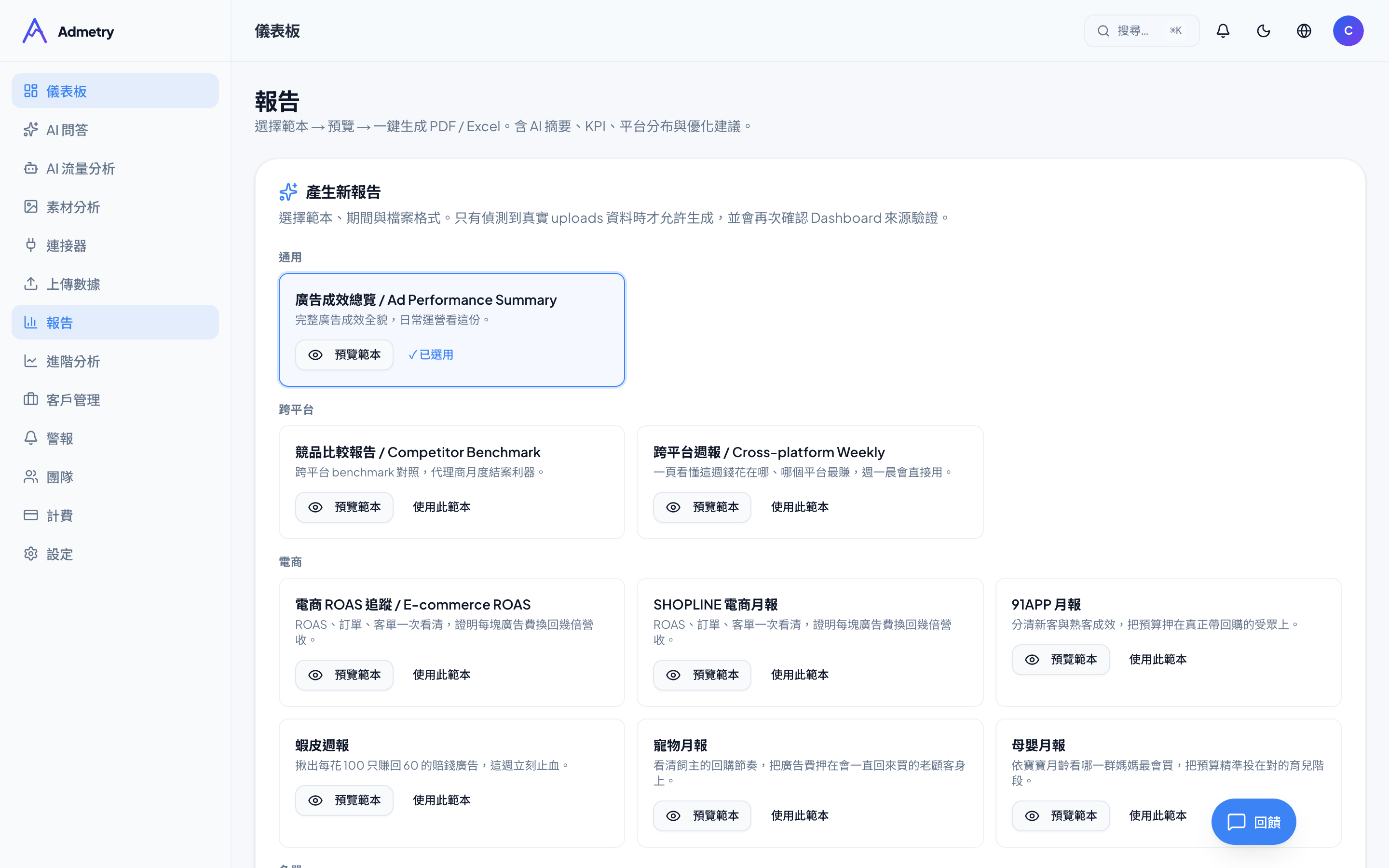
從 Admetry「報告」頁匯出資料,並保留資料來源與時間範圍。
3
Looker Studio 新增資料來源
在 Looker Studio 選擇 Google Sheets 或檔案上傳來源,再套用 Admetry 匯出的欄位。
官方文件A
步驟 3帳號 / 資源選擇畫面
Looker Studio
1建立客戶
2準備權限
3授權/填欄位
4同步驗證
只選這個客戶實際擁有的資料來源
同一個代理商可能管理多個品牌,請不要把 A 客戶的廣告帳號或商店選到 B 客戶。
選取的帳號名稱與客戶一致
帳號 ID 與官方後台相同
平台幣別與報表時區已確認
多帳號需分別建立連接實例
往下一步前確認: 你能明確說出這個帳號屬於哪個客戶。
4
建立報表
拖拉已驗證的維度與指標到報表元件,避免混用不同歸因口徑。
官方文件A
步驟 4同步與資料驗證畫面
Looker Studio
1建立客戶
2準備權限
3授權/填欄位
4同步驗證
先看品質檢查,再看正式儀表板
Admetry 會檢查日期、金額、必要欄位、幣別、客戶歸屬與去重;失敗資料不應混入正式報表。
沒有出現需重新授權或權杖錯誤
寫入筆數大於 0 才代表資料進了儀表板(標示入庫開發中的平台目前寫入 0 筆)
沒有高風險 quality warning
目前為手動同步:之後要更新數字請再按「同步」
往下一步前確認: 看得懂同步結果的寫入筆數與品質警示。
常見問題
- 可以共享 Looker 報表嗎?
- 可以,遵循 Looker 自己的共享機制。
延伸閱讀
準備好開始了?
7 天免費體驗,正式訂閱透過綠界 ECPay 付款。
免費註冊